Cómo funciona
Cómo convertir una imagen en un videojuego con IA (empieza gratis)
Para convertir una imagen en un videojuego, abre img2videogame.com, elige el tipo de juego que quieres (plataformas, carreras, aventura, disparos, puzles, mascotas y relax, mundo 3D o arcade retro), añade tu imagen, elige quién o qué es en el juego y describe el juego en una frase. Pulsa Convertir en juego, regístrate gratis en la misma página y un agente de IA crea el juego alrededor de tu imagen mientras lo ves, lo juega para encontrar errores y los corrige. Una primera versión suele tardar de dos a seis minutos, y recibes un enlace con el que cualquiera puede jugar.
También en: English · Deutsch · Français · Português · Italiano · Nederlands · Svenska · Norsk · Bahasa Indonesia · Türkçe · Polski · Tiếng Việt · Русский · 日本語 · 한국어 · 繁體中文
En esta página
- Qué necesitas
- Paso 1: Elige un tipo de juego
- Paso 2: Añade una imagen
- Paso 3: Di quién es tu imagen
- Paso 4: Cuéntale el juego al agente
- Paso 5: Convertir en juego y regístrate en la página
- Paso 6: Mira cómo el agente lo crea y lo prueba
- Paso 7: Juégalo, cámbialo, compártelo
- Cuánto cuesta
- Cuánto tarda
- Consejos para imágenes que funcionan
- Preguntas frecuentes
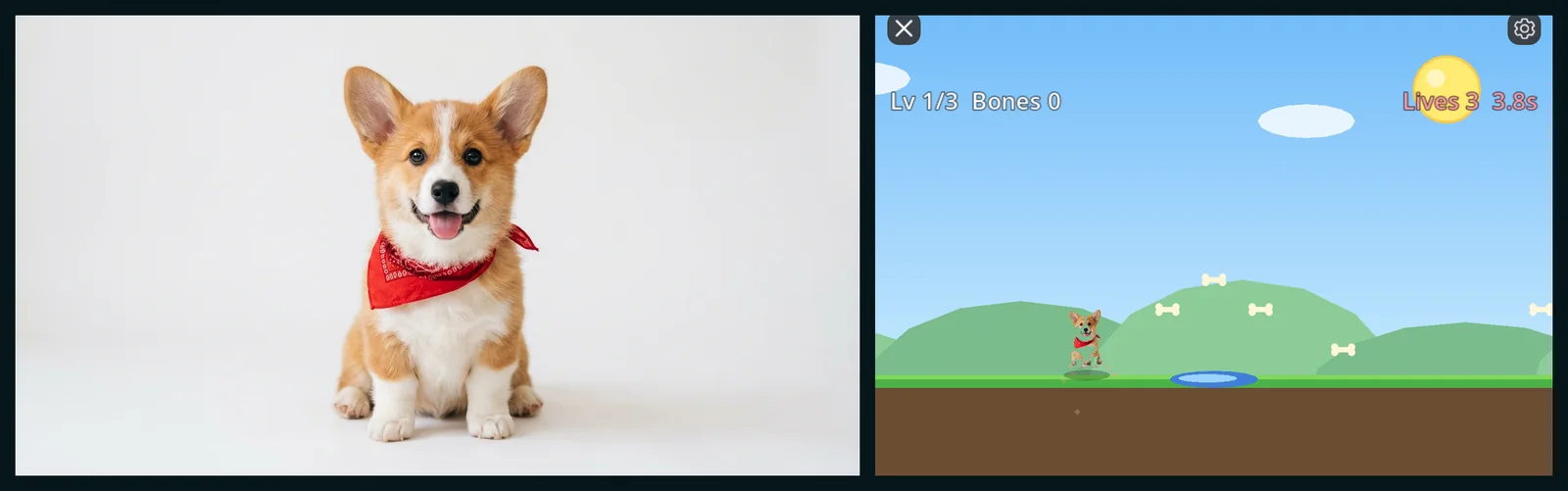
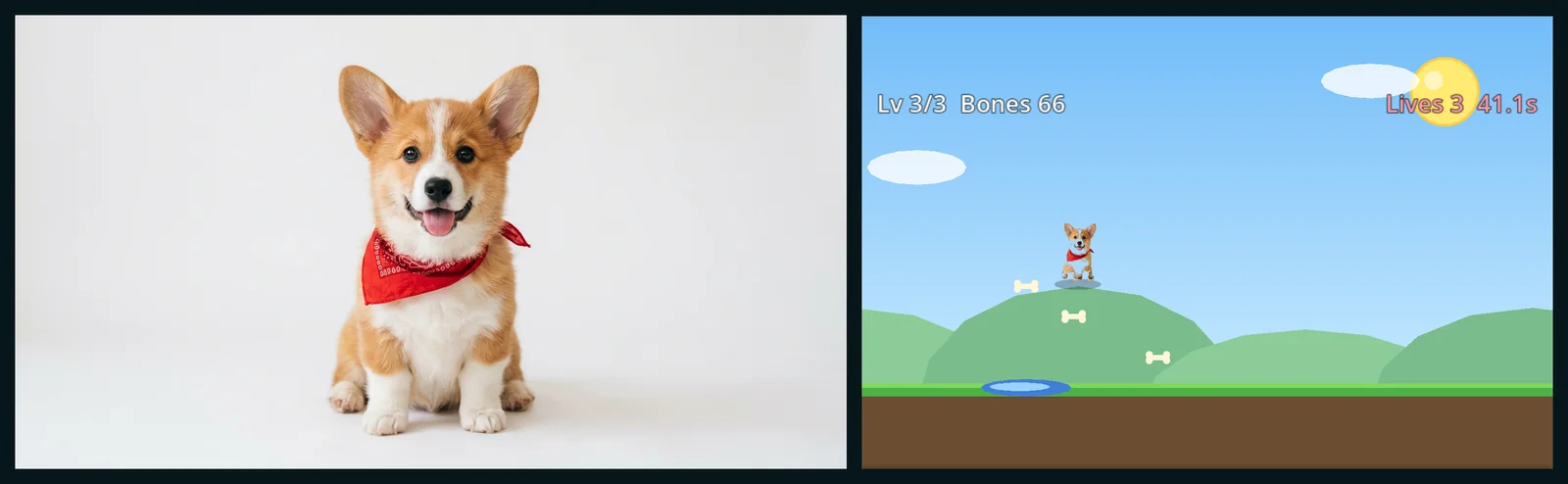
Esta guía va paso a paso, con capturas de una sesión real en la que la foto de un corgi se convirtió en un juego de plataformas de tres niveles, y luego cubre los costes y las preguntas habituales.
Qué necesitas
- Un navegador en un teléfono, tableta u ordenador, o la app de Shiny Gen.
- Una imagen con un sujeto claro: una mascota, una persona (con su permiso), un juguete, un dibujo, un logotipo o un lugar. O ninguna, si la creas en la página.
- Una cuenta gratuita, que se crea en la página al empezar.
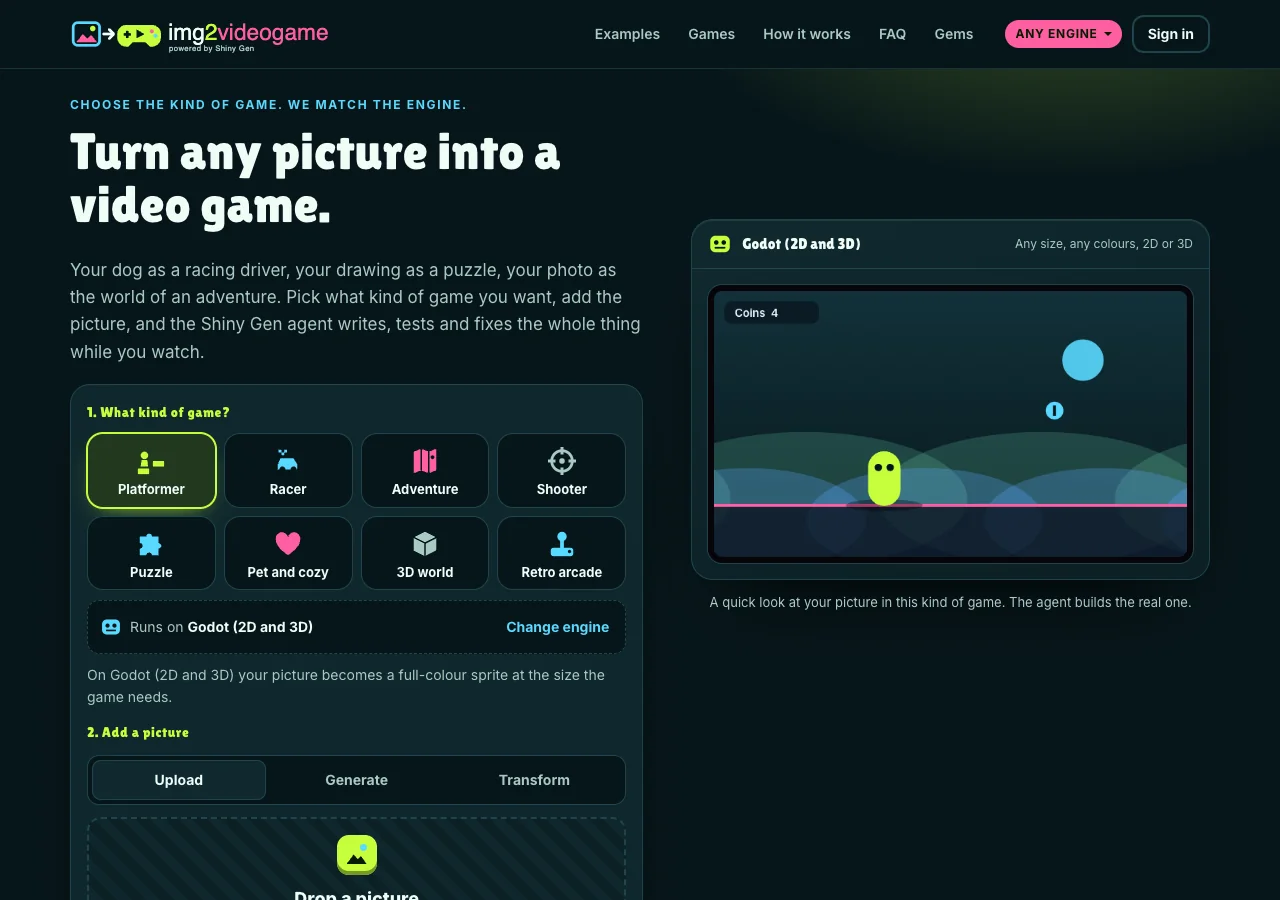
Paso 1: Elige un tipo de juego
Toca uno de los ocho tipos. Cada uno empieza con un motor que le va bien, indicado en la línea bajo los iconos, y Cambiar de motor te deja cambiarlo.
| Tipo | Empieza con | Lo que obtienes |
|---|---|---|
| Plataformas | Godot (2D y 3D) | Niveles, enemigos, objetos para recoger, un temporizador o vidas. |
| Carreras | Godot | Una pista, vueltas, rivales, turbos y un mejor tiempo. |
| Aventura | Godot | Salas o un mapa, personajes, objetos y un registro de misiones. |
| Disparos | Godot | Oleadas, armas, mejoras y una puntuación que superar. |
| Puzles | Godot | Reglas, niveles cortos cada vez más difíciles, estrellas o movimientos que superar. |
| Mascotas y relax | Godot | Algo que cuidar, días que pasan y cosas que desbloquear. |
| Mundo 3D | GameCube | Un mundo 3D, una cámara que te sigue, luces y cosas que encontrar. |
| Arcade retro | Game Boy Advance | Pixel art, un pitido chiptune, una puntuación máxima. |
Si tu imagen parece pixel art, la página pasa un tipo 2D a una portátil retro para que se vea nítida, y te lo dice. Siempre puedes volver atrás.
Paso 2: Añade una imagen
Hay tres maneras.
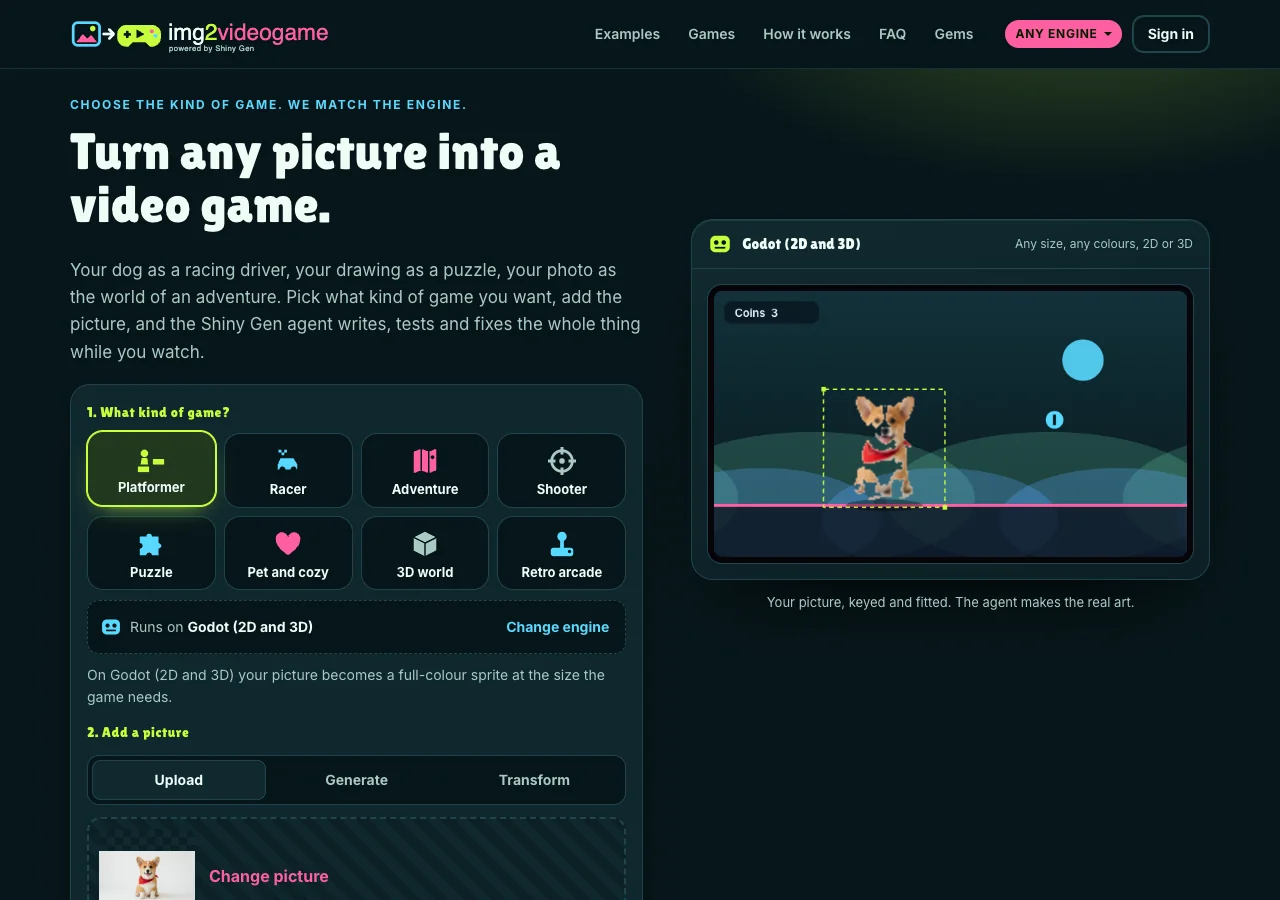
Subir: sube un PNG, JPG o WebP. La vista previa de la derecha muestra tu imagen recortada y colocada en una escena rápida del tipo que elegiste. Es solo un adelanto; el juego de verdad lo crea el agente.
Generar crea una imagen a partir de una frase: Detallado (8 gemas), Rápido (2 gemas) o Pixel art (3 gemas). El precio aparece en el botón antes de pulsarlo, y solo se cobra cuando vuelve una imagen. Para un personaje, pide un solo sujeto, de cuerpo entero, sobre un fondo liso.
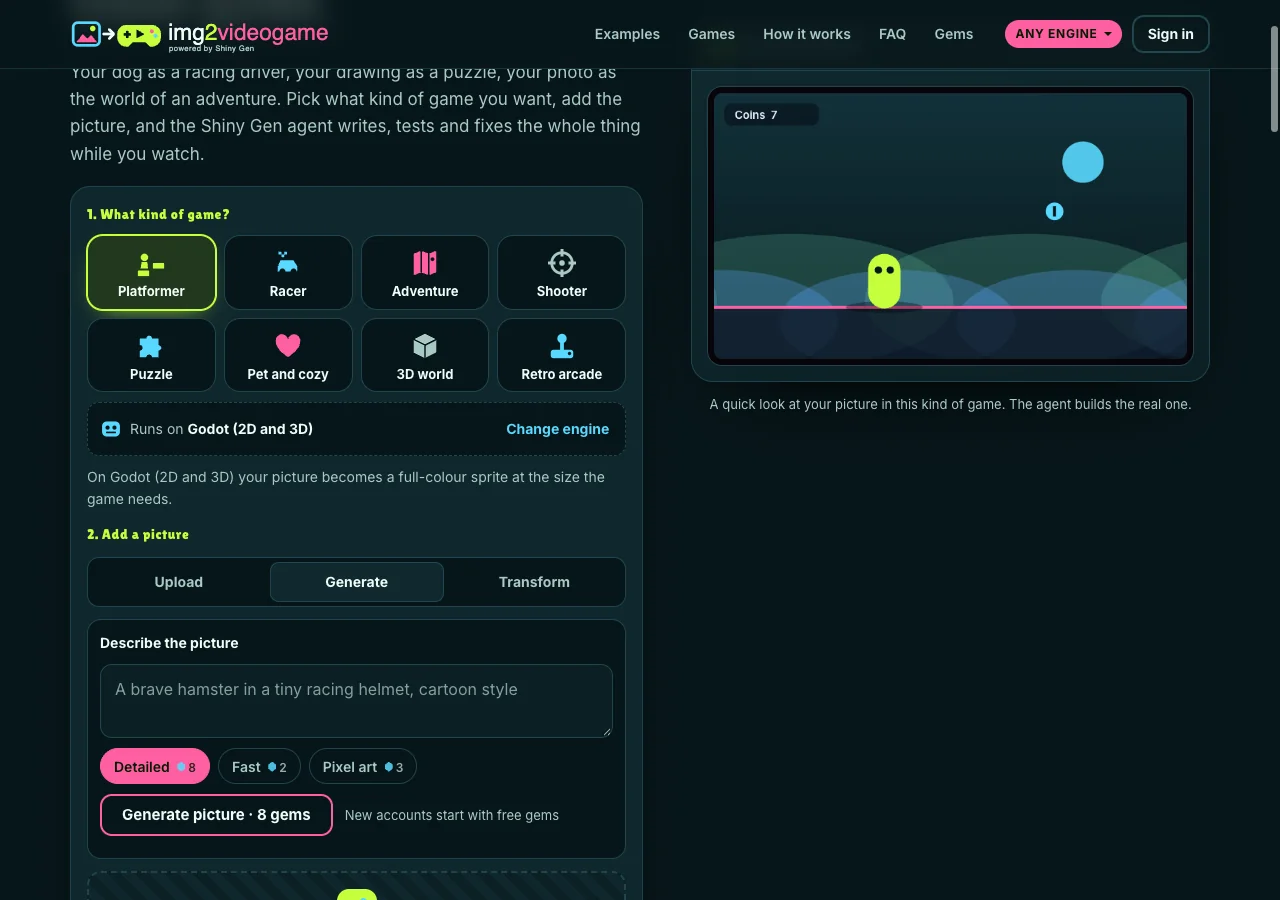
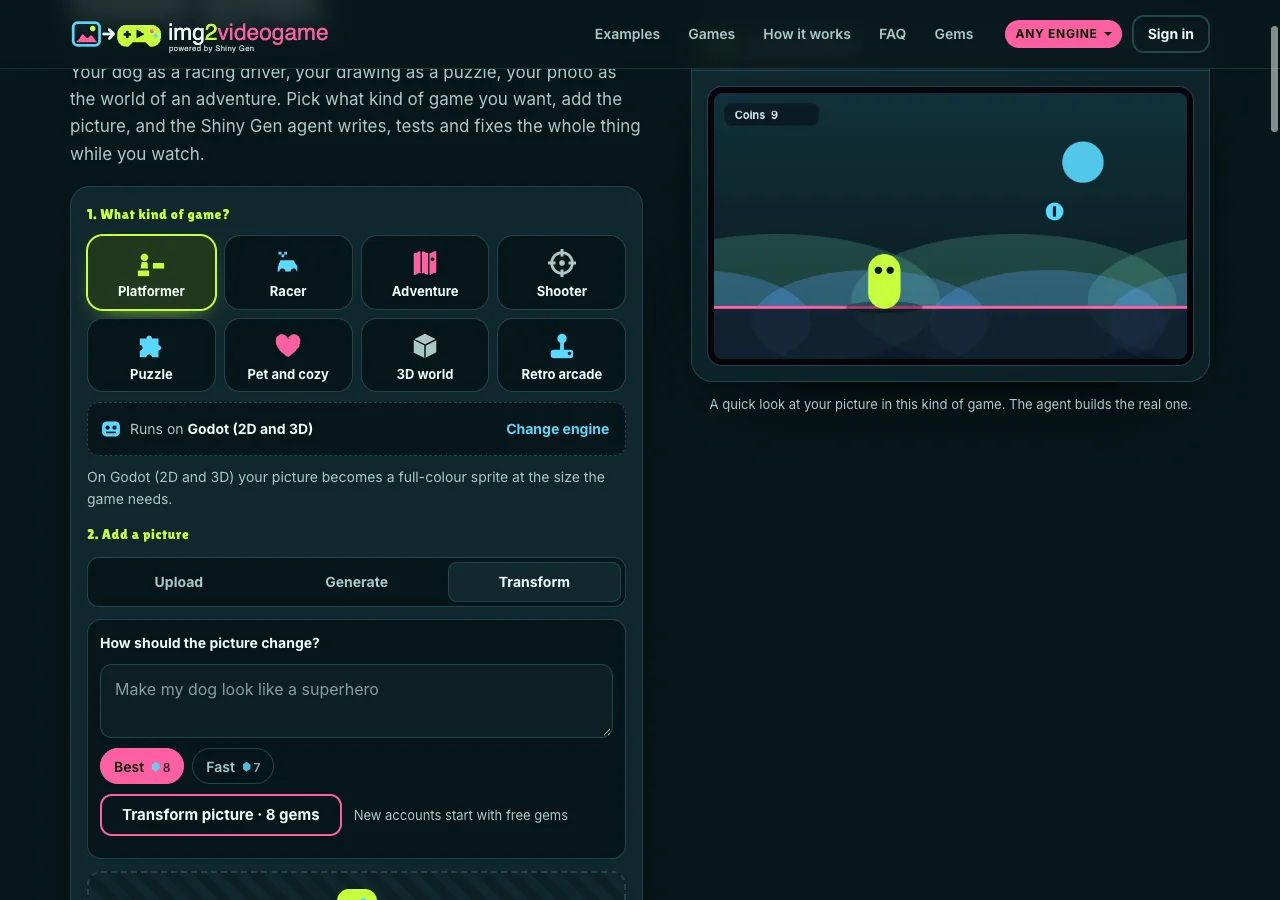
Transformar cambia el estilo de una imagen que subiste, por ejemplo "make my dog look like a superhero": Mejor (8 gemas) o Rápido (7 gemas).
Paso 3: Di quién es tu imagen
Bajo "Tu imagen es", elige una:
- Quién juegas: el héroe, importado tal cual y animado con código.
- El malo: el enemigo principal.
- Lo que recoges: un pequeño objeto que recoger.
- Dónde ocurre: el mundo del juego. Los paisajes y las habitaciones funcionan bien aquí.
Paso 4: Cuéntale el juego al agente
Una o dos frases: qué pasa, el objetivo y lo que quieres ver. Las ideas bajo el cuadro lo rellenan por ti. Nuestra sesión del corgi usó:
Paso 5: Convertir en juego y regístrate en la página
Pulsa Convertir en juego. Si no has iniciado sesión, se abre ahí mismo un registro gratuito: basta un correo, o usa Google, Apple o X con tu cuenta de Shiny Gen. Tu imagen y tus palabras esperan mientras tanto.
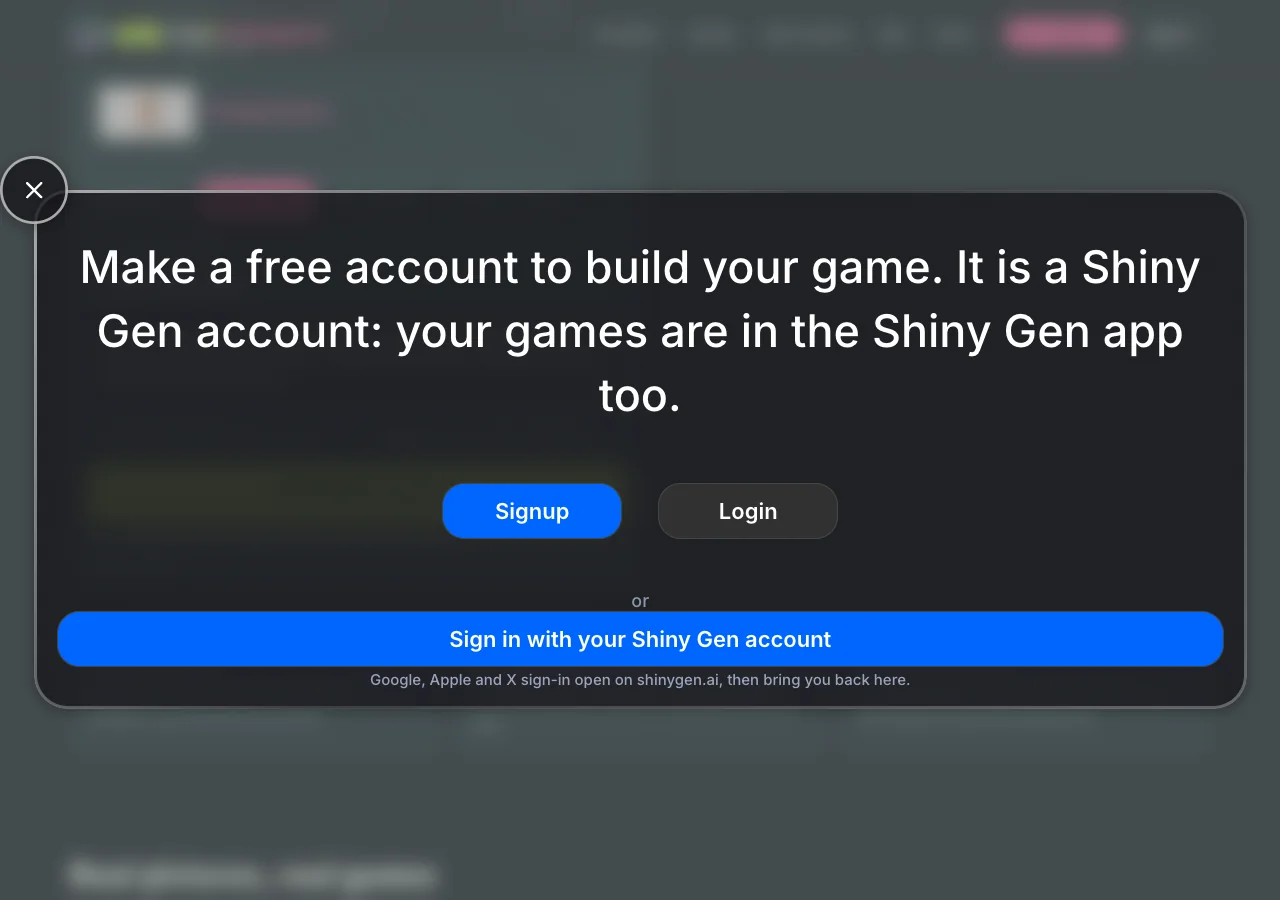
El estudio se abre en img2videogame.com con tu imagen y tus palabras ya enviadas, y el agente empieza en segundos.
Paso 6: Mira cómo el agente lo crea y lo prueba
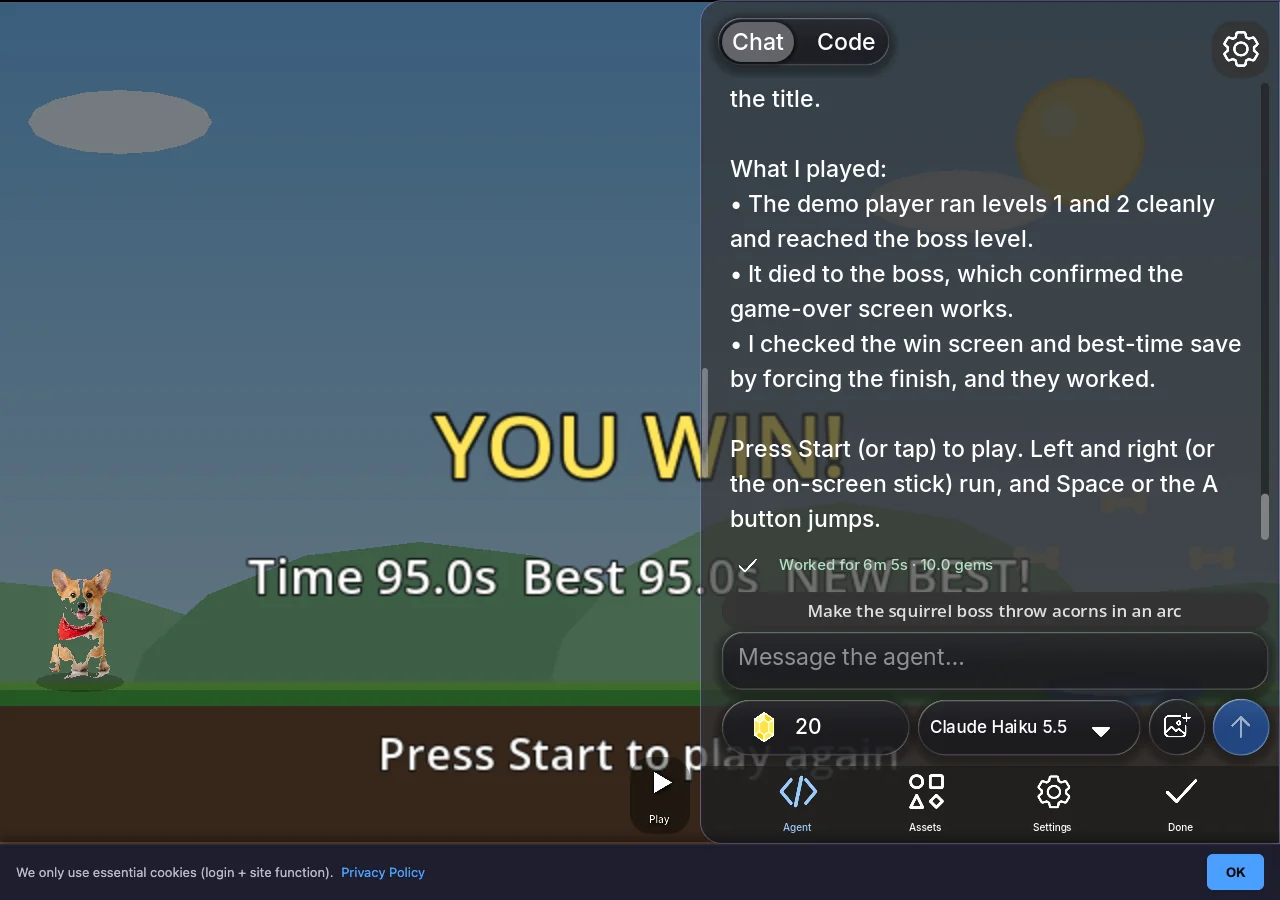
El agente importa tu imagen sin redibujarla, escribe el código del juego, crea efectos de sonido y luego juega el juego. Ejecuta un jugador de demostración, hace capturas, lee los errores y los corrige. En la sesión del corgi descubrió que el jugador podía pasar corriendo junto al jefe, añadió un muro y arregló las bellotas del jefe para que de verdad dieran en el blanco.
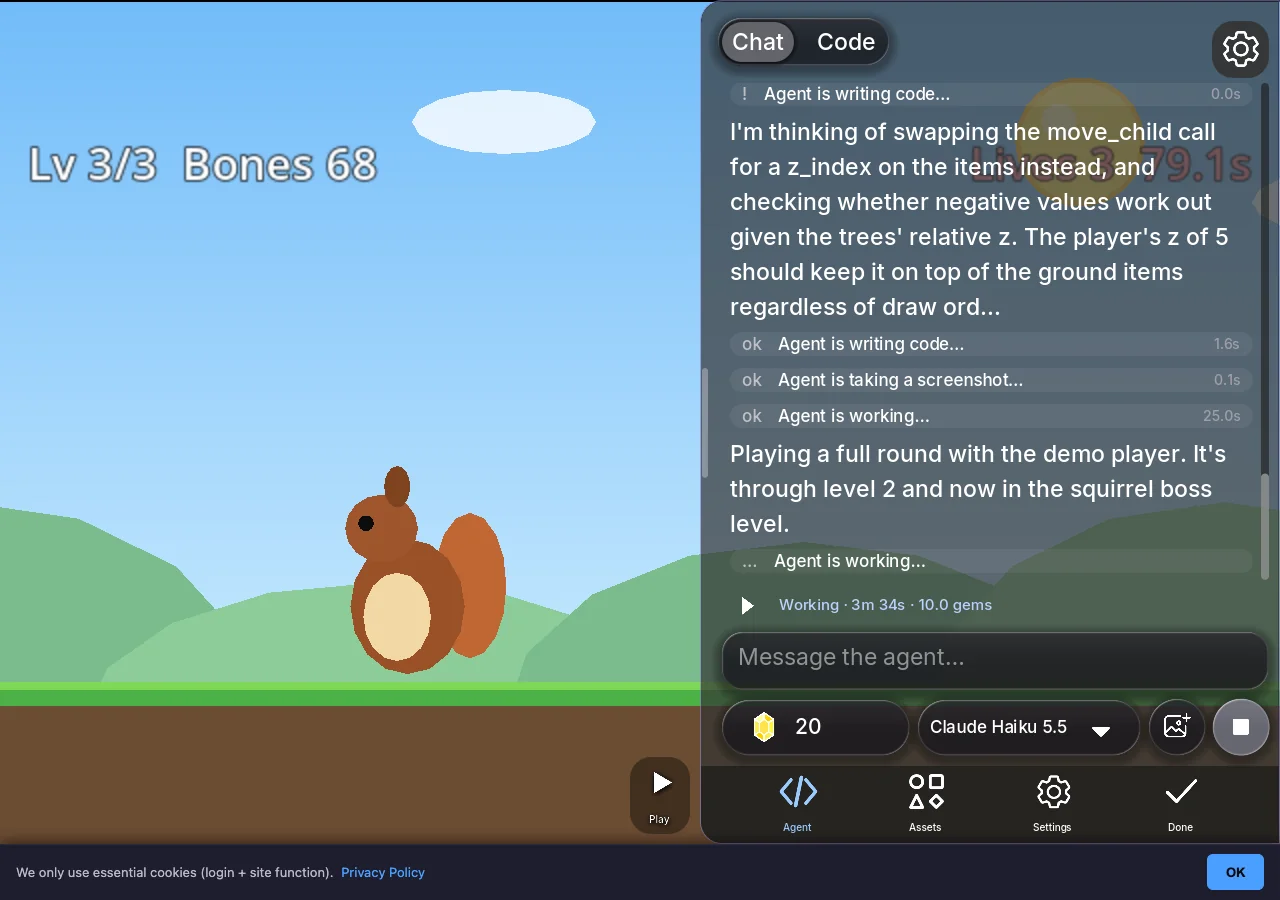
Cuando termina, dice qué creó, qué jugó y qué no pudo comprobar, y ofrece los siguientes pasos como botones.
Paso 7: Juégalo, cámbialo, compártelo
Pulsa Reproducir. Para cambiar algo, pídelo con palabras sencillas: "add a fourth level", "make the boss slower", "give my dog a bark". También puedes abrir el arte, los sonidos y el código y cambiarlos tú mismo.
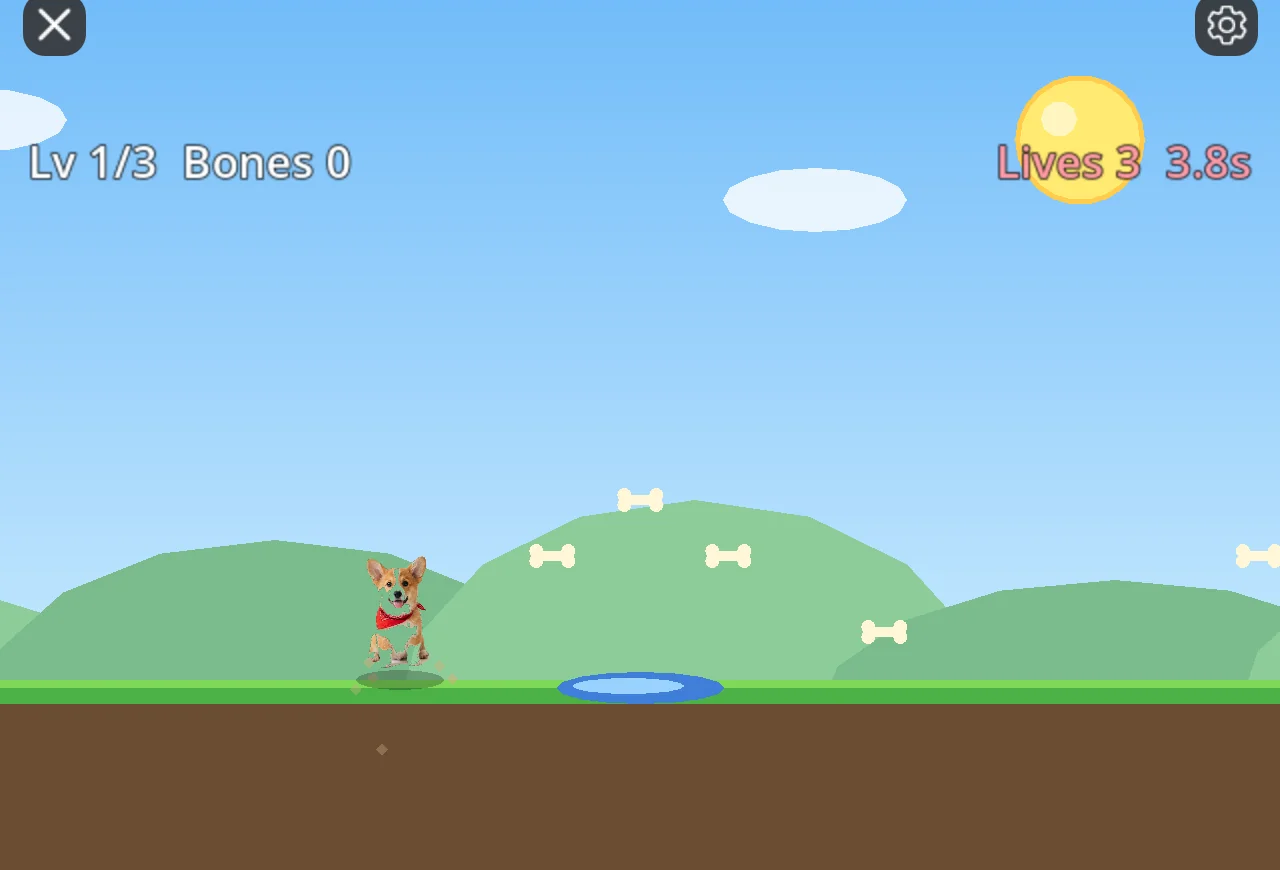
Cada juego recibe un enlace para compartir en img2videogame.com que se abre en cualquier navegador, sin instalar nada.
Cuánto cuesta
Crear, jugar y compartir juegos es gratis. La generación con IA usa gemas, y las cuentas nuevas reciben gemas gratis y turnos de agente gratis. Un primer juego suele usar unas diez gemas: el juego de plataformas del corgi usó 10, igual que cada uno de los cuatro ejemplos de la página de inicio. La generación de imágenes y Transformar muestran su precio antes de ejecutarse.
Los paquetes de gemas empiezan en $2.99 por 150 gemas y no caducan. En los motores de consola (Game Boy Color, Game Boy Advance, DS, N64, GameCube) el juego se puede exportar como un archivo real para emuladores (una ROM, o un .dol o .iso en GameCube), y en Godot como un zip de exportación web que puedes subir donde quieras; ambas exportaciones requieren cualquier compra. Los precios están en la página de Gemas.
Cuánto tarda
Normalmente de dos a seis minutos para la primera versión. Los cuatro ejemplos de nuestra página de inicio tardaron entre 2 minutos 38 segundos (una casa para hámsters) y 6 minutos 51 segundos (un puzle de combinar tres con doce niveles), y el juego de plataformas del corgi unos seis minutos. Las peticiones más grandes tardan más, y puedes jugar en cuanto el agente diga que está listo.
Consejos para imágenes que funcionan
- Un sujeto claro, entero en el encuadre, con espacio alrededor.
- Un fondo liso (una pared, un suelo, una hoja de papel) para que el recorte quede limpio.
- Para "Dónde ocurre", una imagen ancha: un paisaje, una habitación, una pintura.
- Solo imágenes que puedas usar. Pregunta antes de usar la foto de otra persona.
Preguntas frecuentes
¿Puedo convertir cualquier imagen en un videojuego?
Casi cualquier imagen con un sujeto claro funciona: una mascota, una persona, un juguete, un boceto, un logotipo o un lugar. El sujeto se convierte en el héroe, el malo o un objeto que recoger, y una escena se convierte en el mundo del juego.
¿Necesito saber algo de motores de juego o de código?
No. Tú eliges el tipo de juego y la página elige el motor. Describes el juego con palabras sencillas y lo cambias igual. El código está ahí por si quieres leerlo.
¿El juego usará mi imagen de verdad?
Sí. La página recorta un fondo liso y le dice al agente que use tu imagen tal cual, sin dibujar otra cosa. El agente la anima con código.
¿Pueden jugar mis amigos?
Sí. Cada juego recibe un enlace para compartir que se abre en cualquier navegador, en un teléfono o un ordenador.
¿Es gratis?
Crear, jugar y compartir es gratis. Las cuentas nuevas reciben gemas gratis y turnos de agente gratis, y un primer juego suele usar unas diez gemas. Los paquetes de gemas empiezan en $2.99.
¿Quién hace img2videogame?
img2videogame es un sitio de Shiny Gen. Tu cuenta es una cuenta de Shiny Gen, así que tus juegos, gemas y turnos gratis son los mismos en shinygen.ai y en las apps de Shiny Gen.
Para seguir leyendo
Última actualización: 17 de noviembre de 2026