Come funziona
Come trasformare un'immagine in un videogioco con l'AI (si inizia gratis)
Per trasformare un'immagine in un videogioco, apri img2videogame.com, scegli il tipo di gioco che vuoi (platform, corse, avventura, sparatutto, puzzle, animali e cozy, mondo 3D o arcade retro), aggiungi la tua immagine, scegli chi o cosa è nel gioco e descrivi il gioco in una frase. Premi Trasformalo in un gioco, iscriviti gratis direttamente sulla pagina, e un agente AI costruisce il gioco attorno alla tua immagine mentre guardi, lo gioca per trovare i bug e li corregge. Una prima versione richiede di solito da due a sei minuti, e ottieni un link che chiunque può giocare.
Anche in: English · Español · Deutsch · Français · Português · Nederlands · Svenska · Norsk · Bahasa Indonesia · Türkçe · Polski · Tiếng Việt · Русский · 日本語 · 한국어 · 繁體中文
In questa pagina
- Cosa ti serve
- Passo 1: Scegli un tipo di gioco
- Passo 2: Aggiungi un'immagine
- Passo 3: Di' chi è la tua immagine
- Passo 4: Racconta il gioco all'agente
- Passo 5: Trasformalo in un gioco, poi iscriviti sulla pagina
- Passo 6: Guarda l'agente costruire e testare
- Passo 7: Giocalo, cambialo, condividilo
- Quanto costa
- Quanto tempo ci vuole
- Consigli per immagini che funzionano
- Domande frequenti
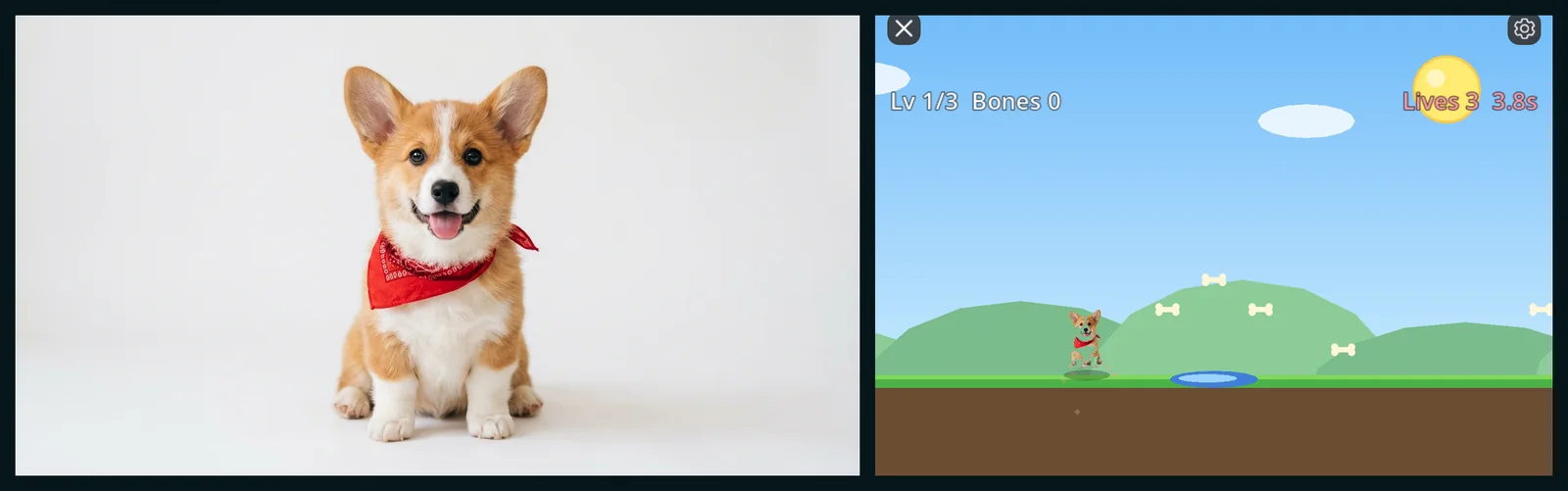
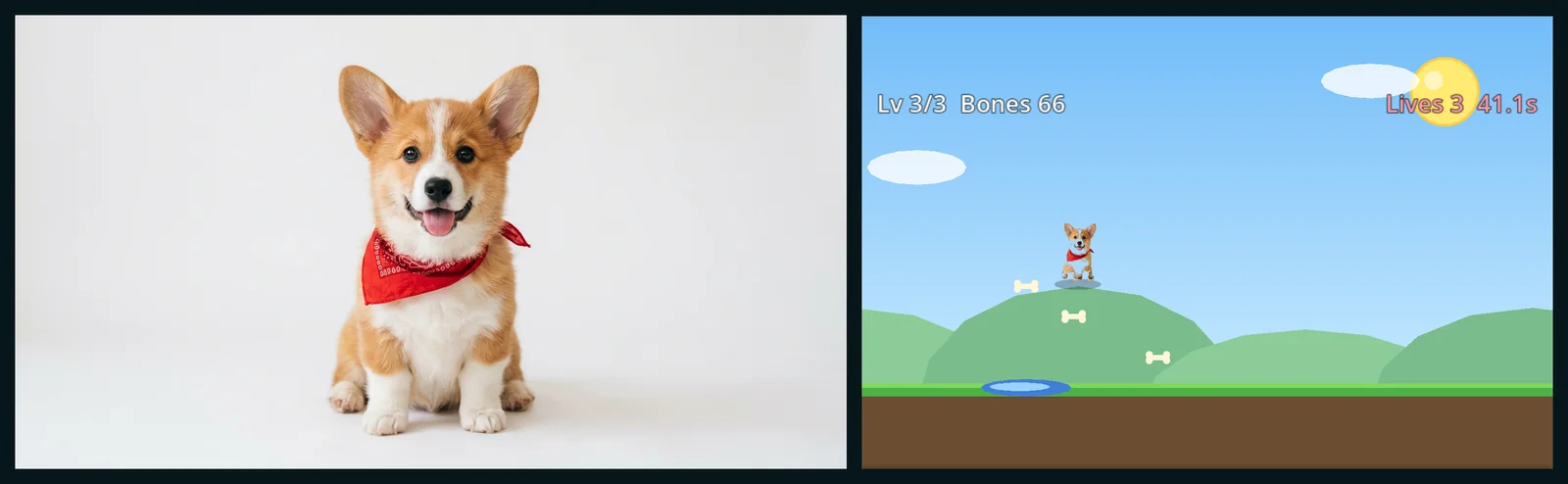
Questa guida procede passo per passo con screenshot di una sessione vera, in cui la foto di un corgi è diventata un platform a tre livelli, poi tratta i costi e le domande più comuni.
Cosa ti serve
- Un browser su telefono, tablet o computer, oppure l'app Shiny Gen.
- Un'immagine con un soggetto chiaro: un animale, una persona (con il suo permesso), un giocattolo, un disegno, un logo o un luogo. Oppure niente, se ne crei una sulla pagina.
- Un account gratuito, creato sulla pagina quando inizi.
Passo 1: Scegli un tipo di gioco
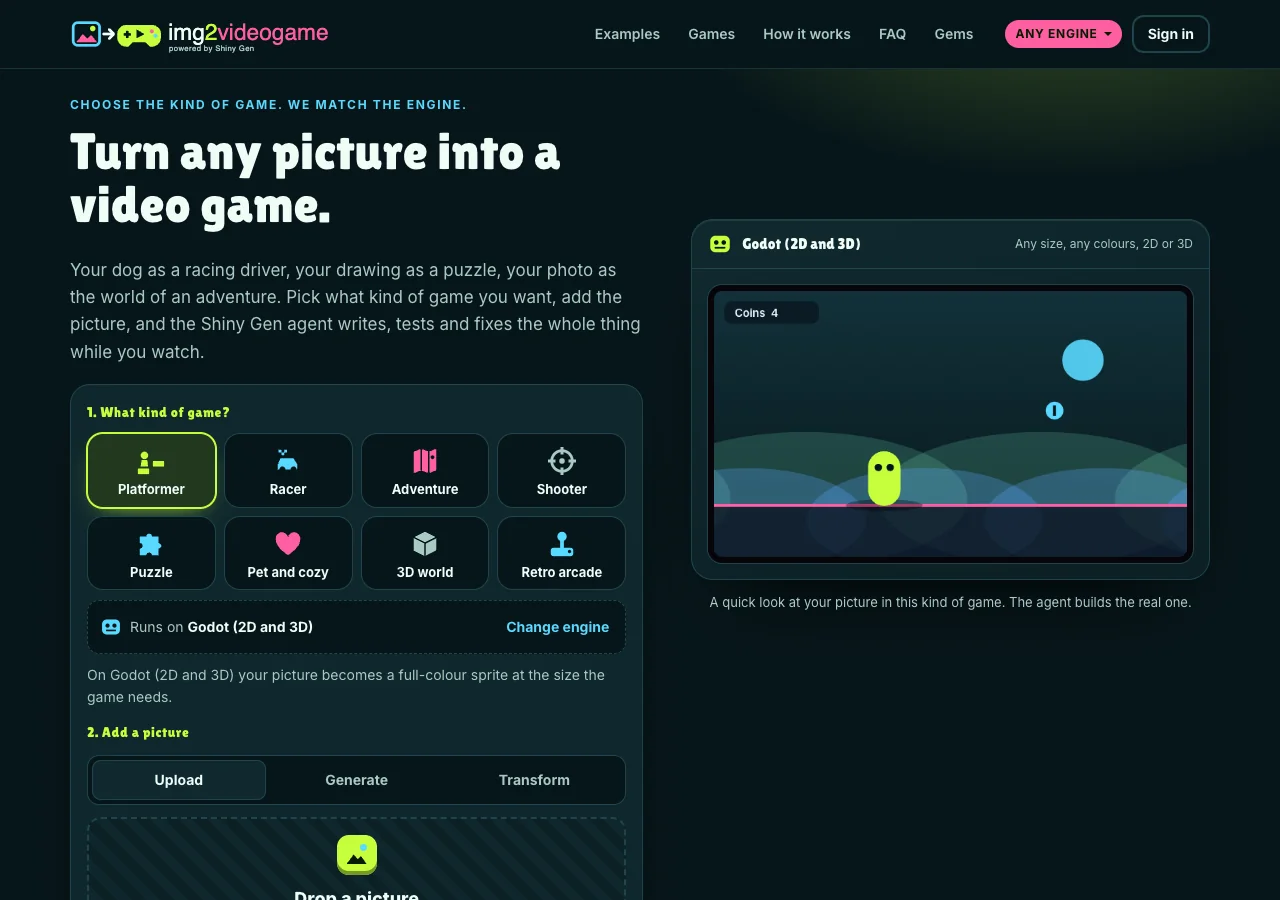
Tocca uno degli otto tipi. Ognuno parte con un motore adatto, indicato nella riga sotto le tessere, e Cambia motore ti permette di cambiarlo.
| Tipo | Parte con | Cosa ottieni |
|---|---|---|
| Platform | Godot (2D e 3D) | Livelli, nemici, oggetti da raccogliere, un timer o delle vite |
| Corse | Godot | Una pista, giri, rivali, turbo e un miglior tempo |
| Avventura | Godot | Stanze o una mappa, personaggi, oggetti e un diario delle missioni |
| Sparatutto | Godot | Ondate, armi, potenziamenti e un punteggio da battere |
| Puzzle | Godot | Regole, livelli brevi sempre più difficili, stelle o mosse da battere |
| Animali e cozy | Godot | Bisogni di cui occuparsi, giorni che passano, cose da sbloccare |
| Mondo 3D | GameCube | Un mondo 3D, una telecamera che segue, luci e cose da trovare |
| Arcade retro | Game Boy Advance | Pixel art, un bip chiptune, un punteggio record |
Se la tua immagine sembra pixel art, il sito sposta un tipo 2D su una console portatile retro per mantenerla nitida, e te lo dice. Puoi sempre tornare indietro.
Passo 2: Aggiungi un'immagine
Ci sono tre modi.
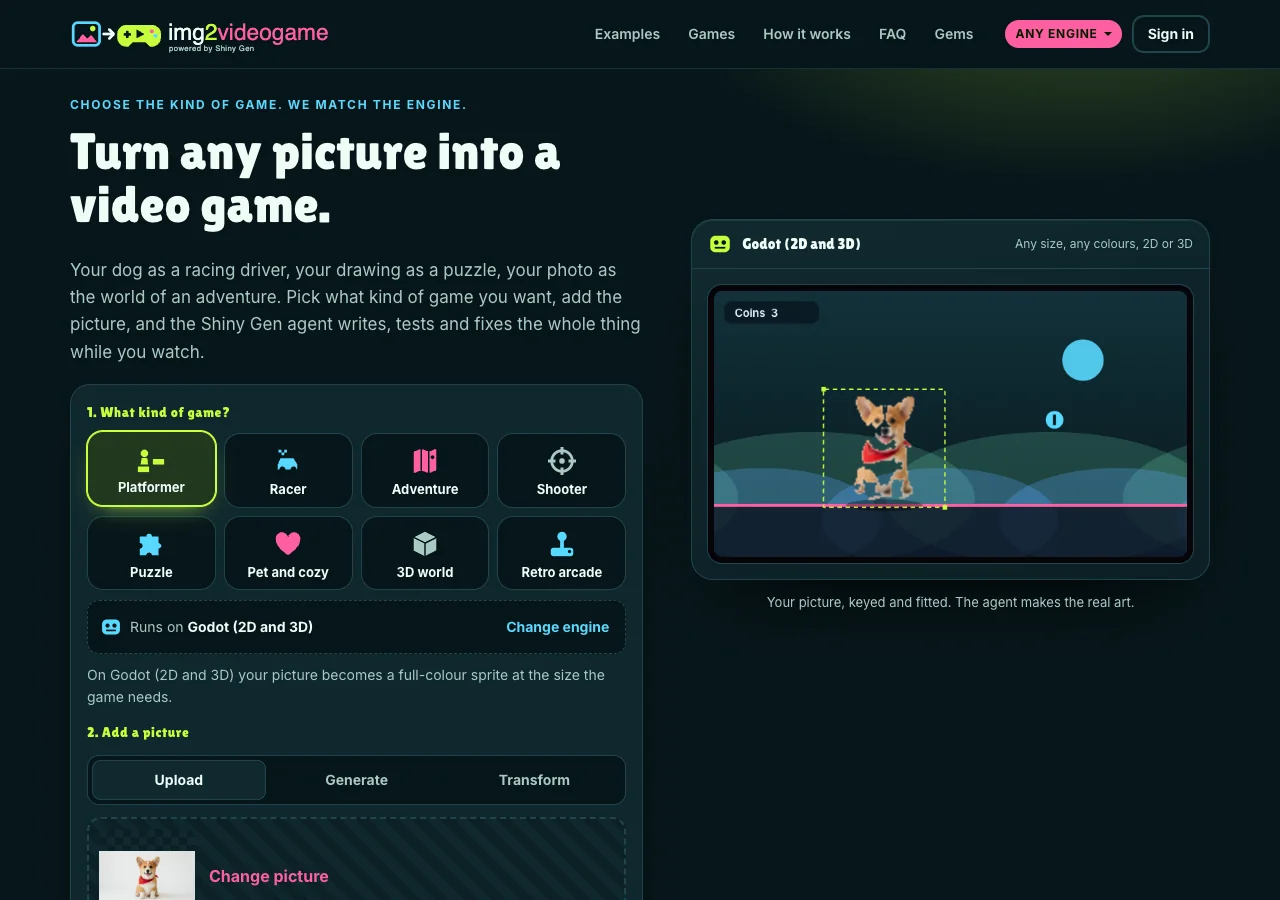
Carica: carica un PNG, JPG o WebP. L'anteprima a destra mostra la tua immagine ritagliata e messa in una scena rapida del tipo scelto. È solo un'anteprima; il gioco vero lo costruisce l'agente.
Genera crea un'immagine da una frase: Dettagliato (8 gemme), Veloce (2 gemme) o Pixel art (3 gemme). Il prezzo è sul pulsante prima di premerlo, e paghi solo quando un'immagine torna indietro. Per un personaggio, chiedi un solo soggetto, a figura intera, su sfondo semplice.
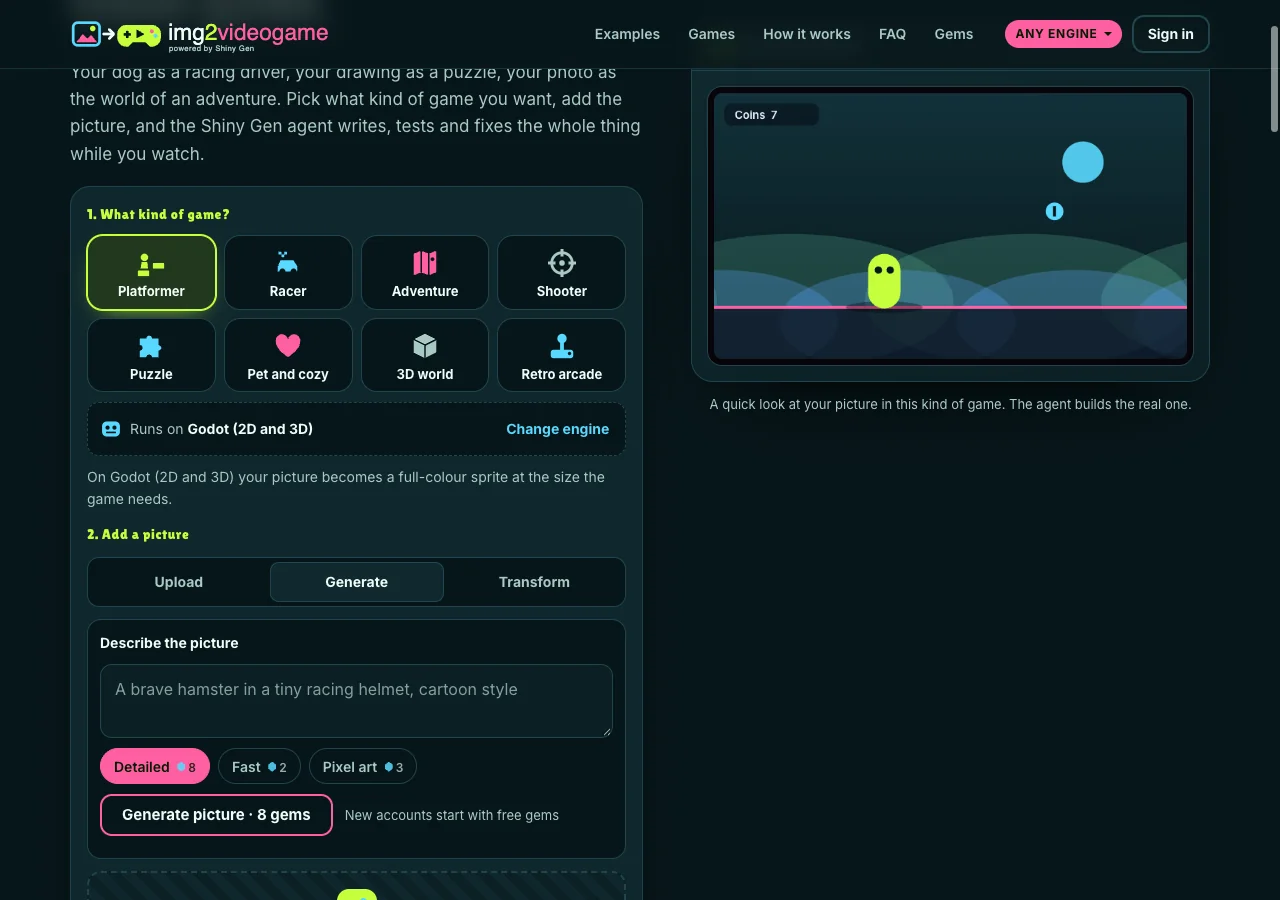
Trasforma cambia lo stile di un'immagine che hai caricato, per esempio "make my dog look like a superhero": Migliore (8 gemme) o Veloce (7 gemme).
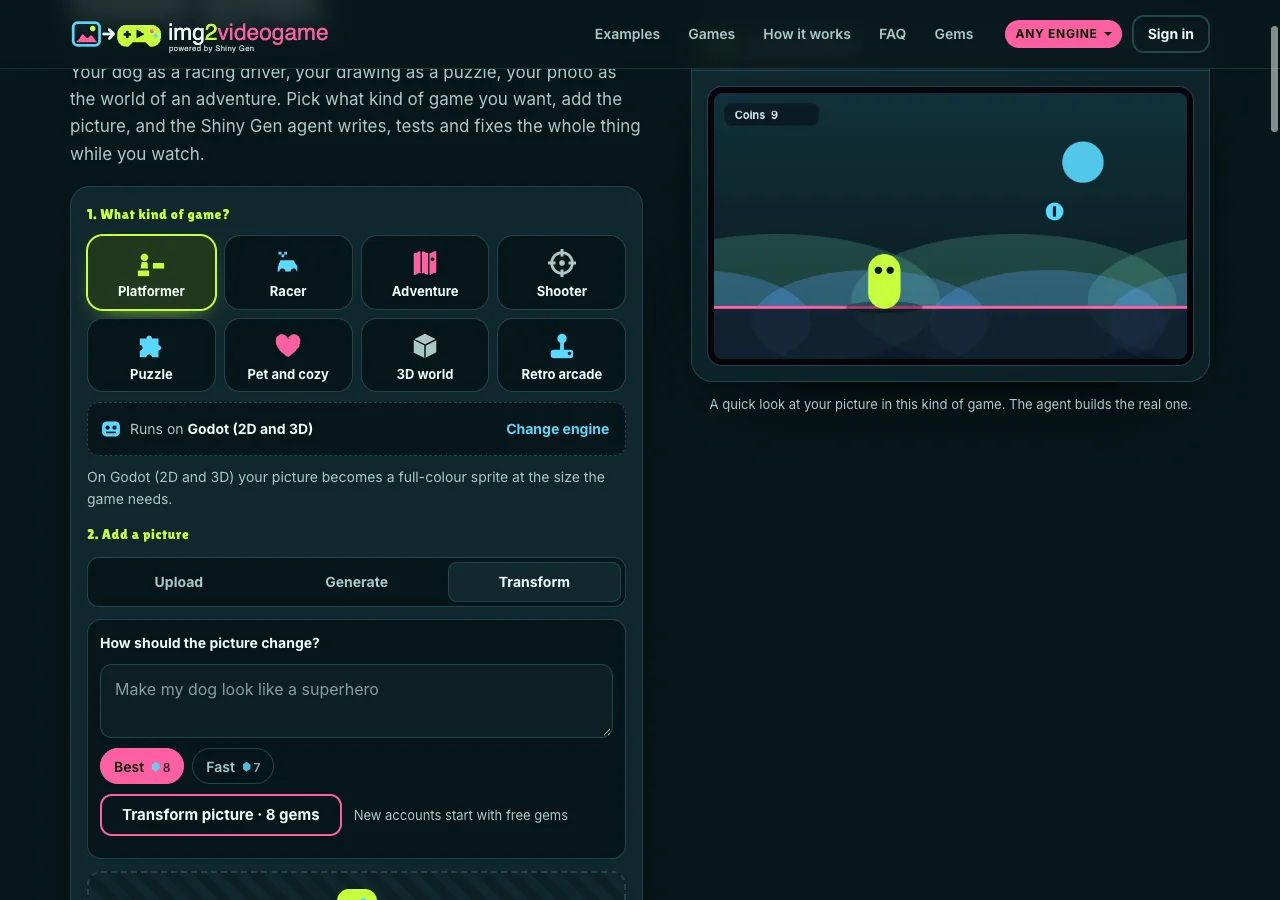
Passo 3: Di' chi è la tua immagine
Sotto "La tua immagine è", scegline una:
- Chi interpreti: l'eroe, importato così com'è e animato con il codice.
- Il cattivo: il nemico principale.
- Cosa raccogli: un piccolo oggetto da raccogliere.
- Dove succede: il mondo del gioco. Paesaggi e stanze funzionano bene qui.
Passo 4: Racconta il gioco all'agente
Una o due frasi: cosa succede, l'obiettivo e quello che vuoi vedere. Le idee sotto il campo lo compilano per te. La nostra sessione con il corgi ha usato:
Passo 5: Trasformalo in un gioco, poi iscriviti sulla pagina
Premi Trasformalo in un gioco. Se non hai effettuato l'accesso, si apre lì stesso un'iscrizione gratuita: basta un'email, oppure usa Google, Apple o X con il tuo account Shiny Gen. La tua immagine e le tue parole aspettano nel frattempo.
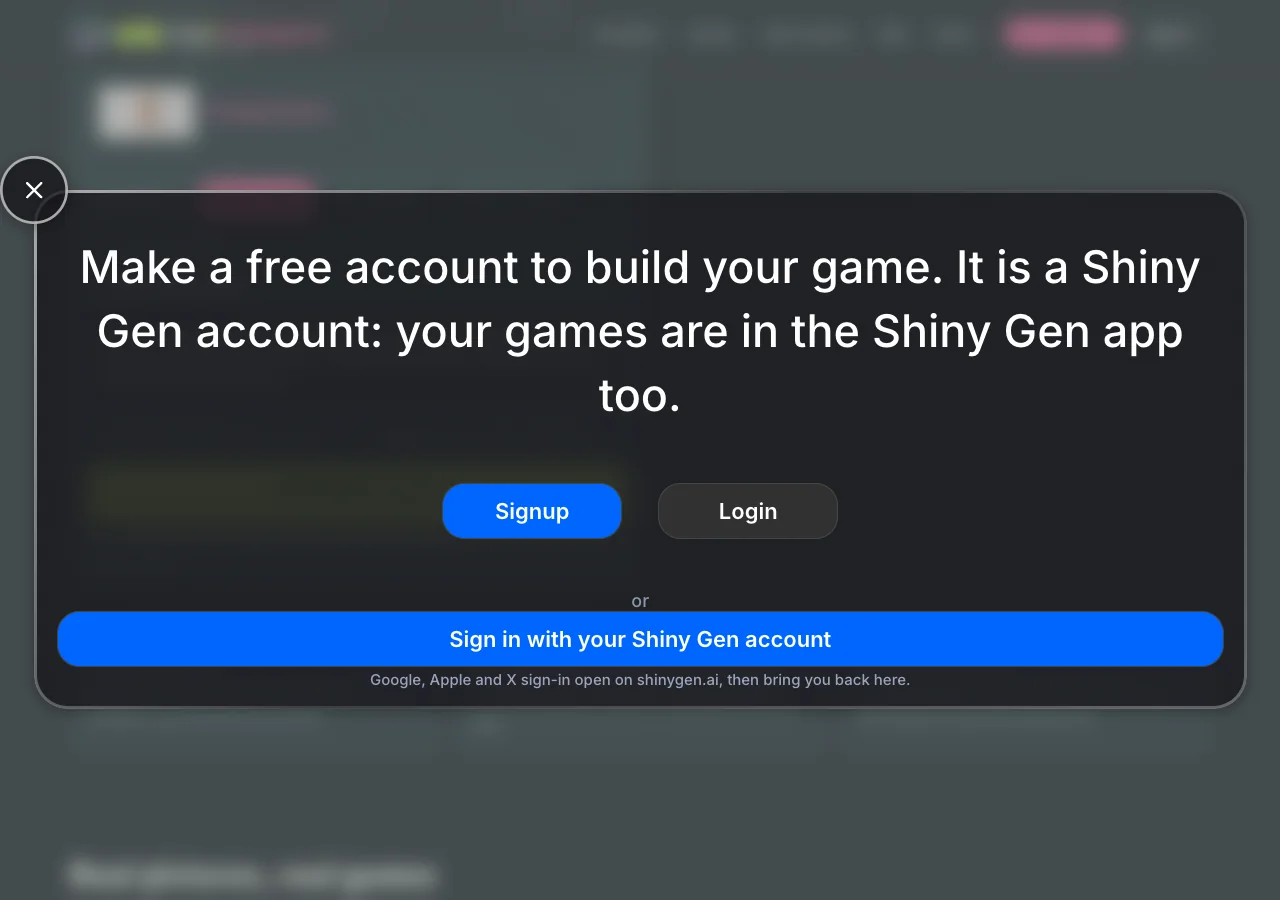
Lo studio si apre su img2videogame.com con la tua immagine e le tue parole già inviate, e l'agente parte in pochi secondi.
Passo 6: Guarda l'agente costruire e testare
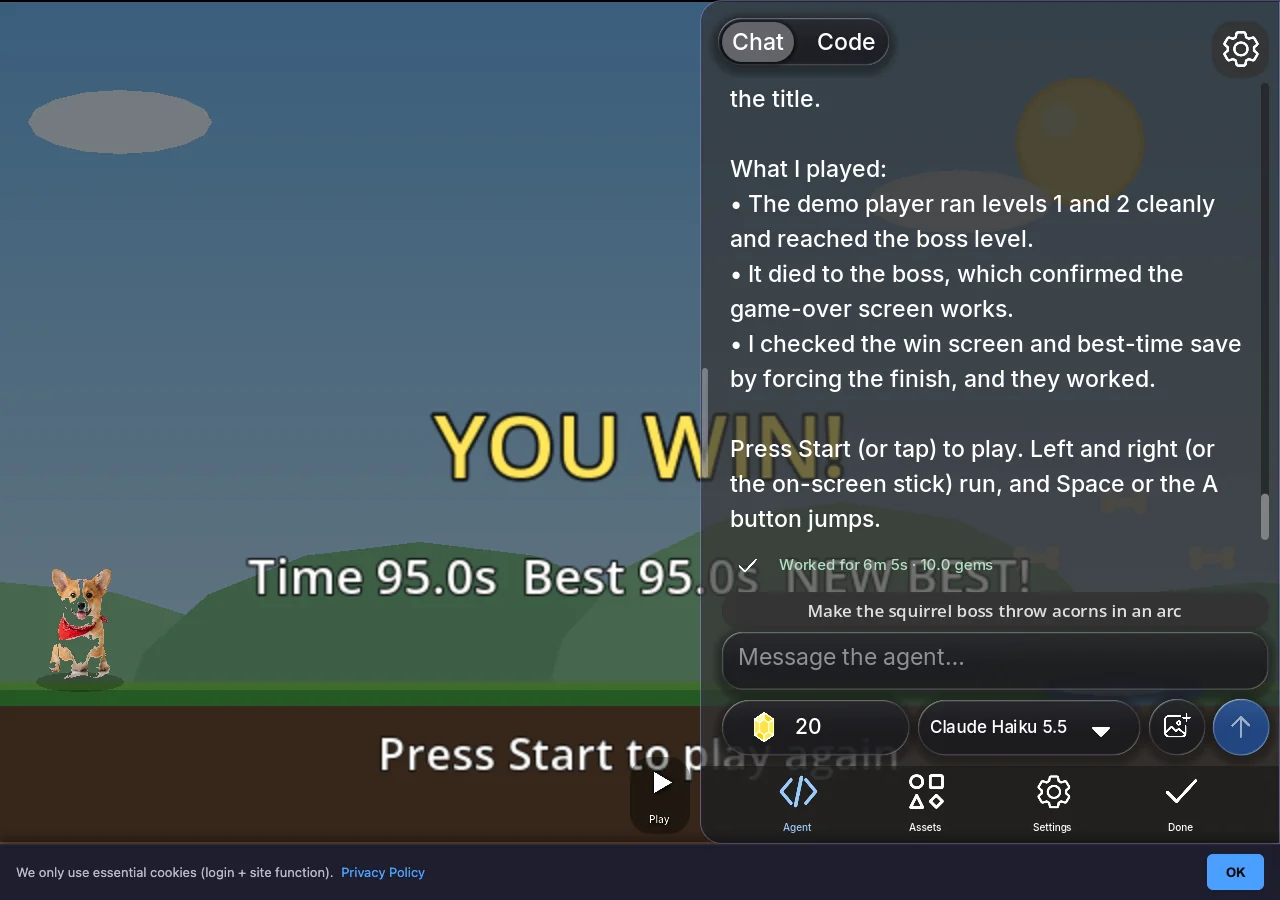
L'agente importa la tua immagine senza ridisegnarla, scrive il codice del gioco, crea effetti sonori e poi gioca al gioco. Fa partire un giocatore dimostrativo, fa screenshot, legge gli errori e li corregge. Nella sessione con il corgi ha scoperto che il giocatore poteva correre oltre il boss, ha aggiunto un muro e ha sistemato le ghiande del boss in modo che colpissero davvero.
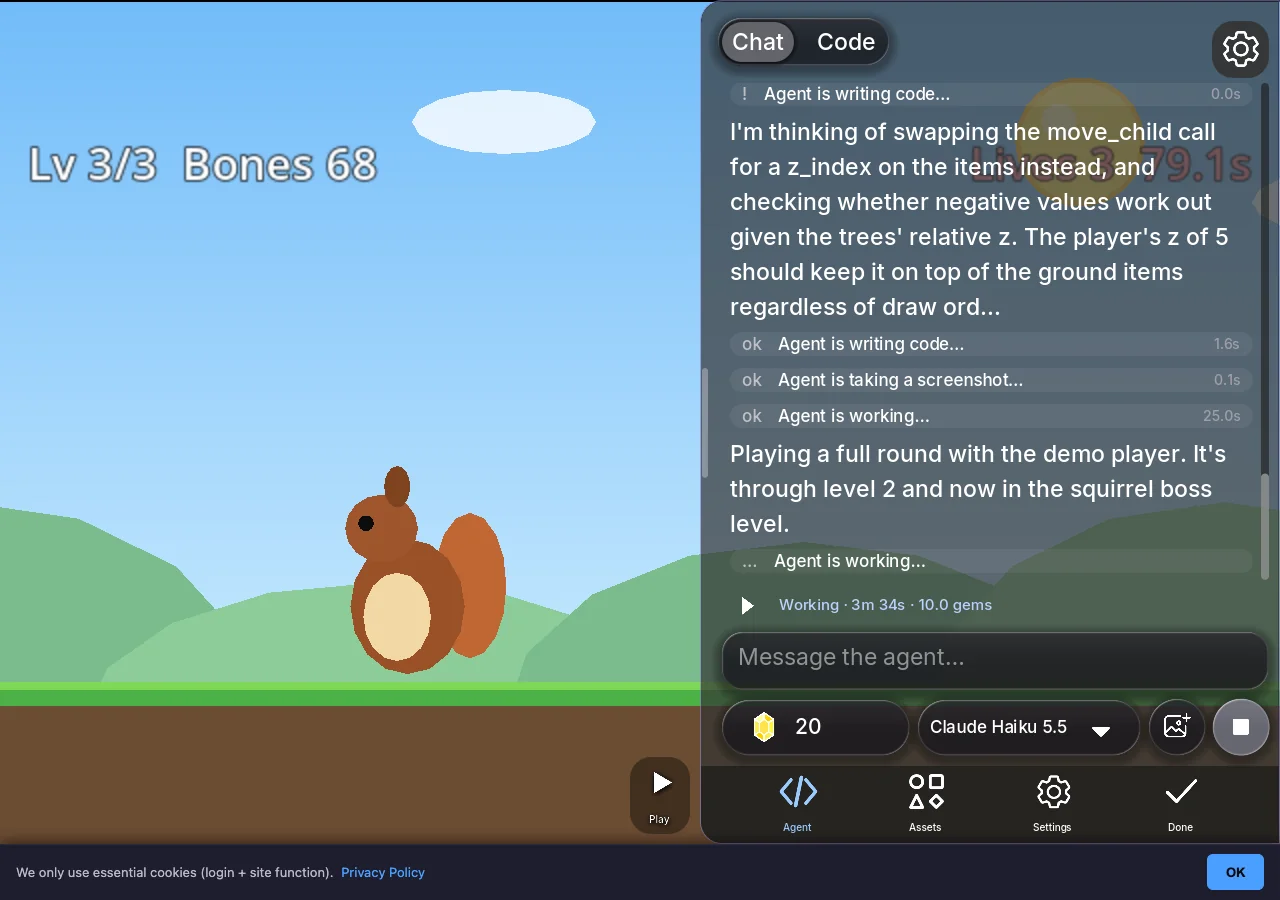
Quando ha finito, dice cosa ha costruito, cosa ha giocato e cosa non è riuscito a controllare, e propone i prossimi passi come pulsanti.
Passo 7: Giocalo, cambialo, condividilo
Premi Riproduci. Per cambiare qualcosa, chiedilo con parole semplici: "add a fourth level", "make the boss slower", "give my dog a bark". Puoi anche aprire la grafica, i suoni e il codice e modificarli tu stesso.
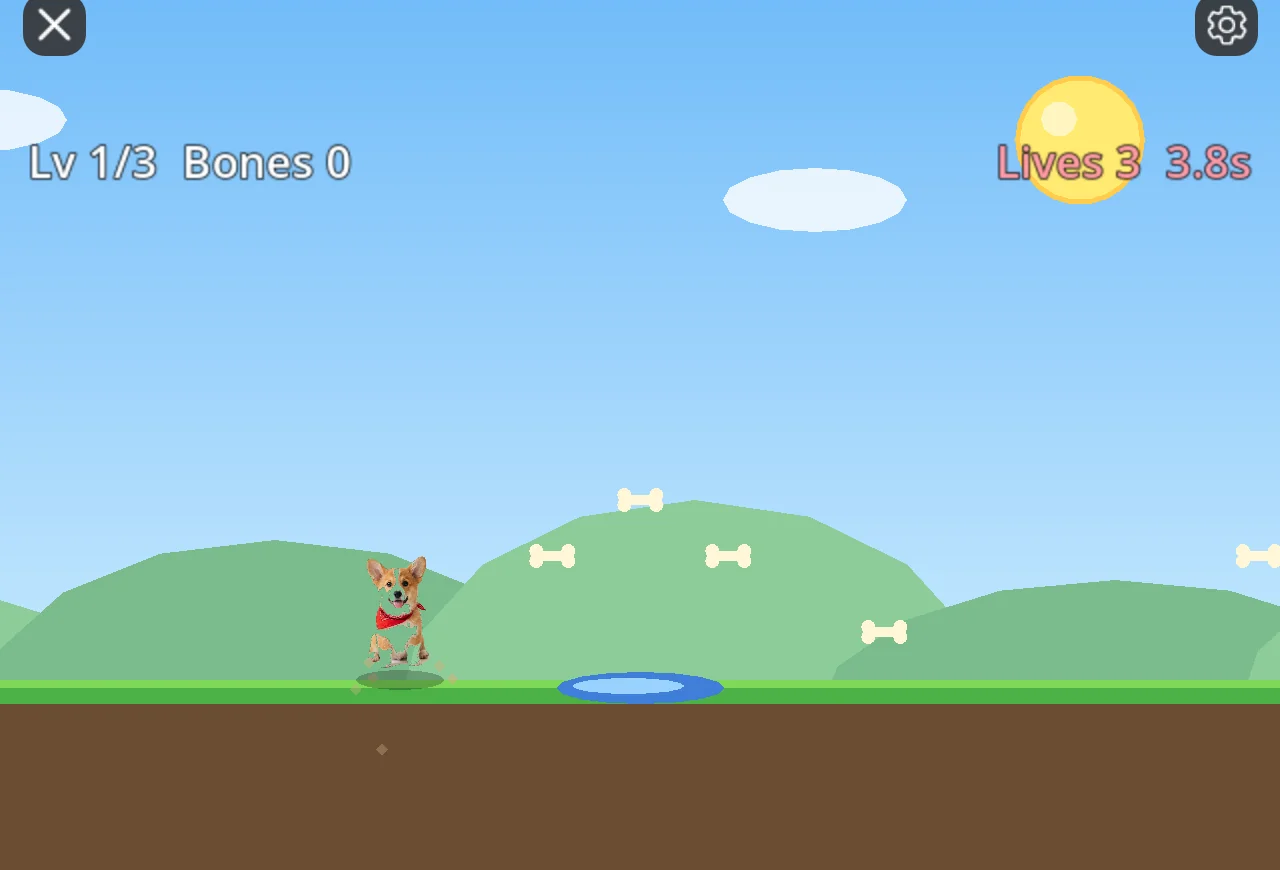
Ogni gioco riceve un link di condivisione su img2videogame.com che si apre in qualsiasi browser, senza installare nulla.
Quanto costa
Creare, giocare e condividere giochi è gratis. La generazione AI usa gemme, e i nuovi account ricevono gemme gratuite e turni dell'agente gratuiti. Un primo gioco usa in genere circa dieci gemme: il platform del corgi ne ha usate 10, come ciascuno dei quattro esempi della home page. La generazione di immagini e Trasforma mostrano il prezzo prima di partire.
I pacchetti di gemme partono da $2.99 per 150 gemme e non scadono mai. Sui motori per console (Game Boy Color, Game Boy Advance, DS, N64, GameCube) il gioco si può esportare come vero file per emulatori (una ROM, oppure un .dol o .iso su GameCube), e su Godot come zip di esportazione web che puoi caricare dove vuoi; entrambe le esportazioni richiedono un acquisto qualsiasi. I prezzi sono nella pagina Gemme.
Quanto tempo ci vuole
Di solito da due a sei minuti per la prima versione. I quattro esempi della nostra home page hanno richiesto tra 2 minuti 38 secondi (una casa per criceti) e 6 minuti 51 secondi (un puzzle match-three di dodici livelli), e il platform del corgi circa sei minuti. Le richieste più grandi richiedono più tempo, e puoi giocare appena l'agente dice che è pronto.
Consigli per immagini che funzionano
- Un soggetto chiaro, intero nell'inquadratura, con spazio intorno.
- Uno sfondo semplice (una parete, un pavimento, un foglio di carta) perché il ritaglio venga pulito.
- Per "Dove succede", un'immagine larga: un paesaggio, una stanza, un dipinto.
- Solo immagini che hai il permesso di usare. Chiedi prima di usare la foto di un'altra persona.
Domande frequenti
Posso trasformare qualsiasi immagine in un videogioco?
Quasi ogni immagine con un soggetto chiaro funziona: un animale, una persona, un giocattolo, uno schizzo, un logo o un luogo. Il soggetto diventa l'eroe, il cattivo o un oggetto da raccogliere, e una scena diventa il mondo del gioco.
Devo sapere qualcosa di motori di gioco o di codice?
No. Scegli il tipo di gioco e il sito sceglie il motore. Descrivi il gioco con parole semplici e lo modifichi allo stesso modo. Il codice c'è, se vuoi leggerlo.
Il gioco userà davvero la mia immagine?
Sì. Il sito ritaglia uno sfondo semplice e dice all'agente di usare la tua immagine così com'è, senza disegnare altro. L'agente la anima con il codice.
I miei amici possono giocarci?
Sì. Ogni gioco riceve un link di condivisione che si apre in qualsiasi browser, su telefono o computer.
È gratis?
Creare, giocare e condividere è gratis. I nuovi account ricevono gemme gratuite e turni dell'agente gratuiti, e un primo gioco usa in genere circa dieci gemme. I pacchetti di gemme partono da $2.99.
Chi fa img2videogame?
img2videogame è un sito di Shiny Gen. Il tuo account è un account Shiny Gen, quindi i tuoi giochi, le gemme e i turni gratuiti sono gli stessi su shinygen.ai e nelle app di Shiny Gen.
Per approfondire
Ultimo aggiornamento: 17 novembre 2026